Paano ko ii-install ang PandaVPN sa aking Apple TV?
Buksan ang App Store sa Apple TV, hanapin ang PandaVPN, at i-install ang app. Nangangailangan ang PandaVPN para sa Apple TV ng tvOS 17.0 o mas bago.
 Ang Iyong IP: Hindi Alam · Ang Iyong Status: Hindi Alam


Bersyon: 9.5.0 Update: Sinusuportahan: tvOS 17.0+
Pinagkakatiwalaan ng mga user sa buong mundo, nagbibigay ang PandaVPN sa mga gumagamit ng Apple TV ng mabilis, ligtas, at pribadong koneksyon sa internet na idinisenyo para sa malaking screen.


Buksan ang App Store sa Apple TV, hanapin ang PandaVPN, i-download ang app, at ilunsad ang PandaVPN para sa Apple TV.
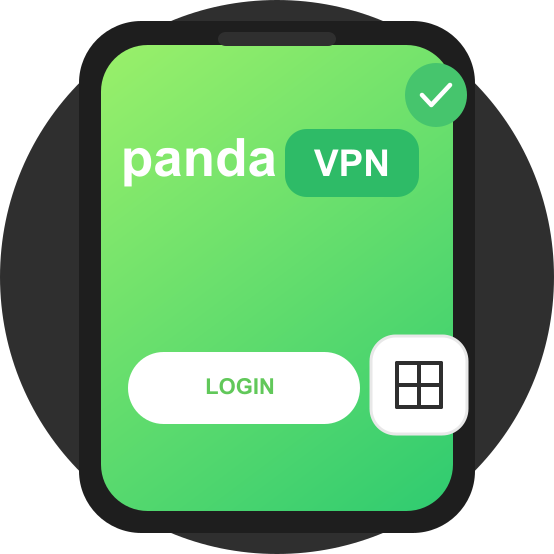
Mag-sign in sa Apple TV gamit ang iyong PandaVPN account, o gumamit ng QR code sign-in mula sa iyong telepono para sa mas mabilis na setup.

Pagkatapos mag-sign in at kumonekta, mag-enjoy sa mga pelikula, palabas sa TV, live sports, at marami pa sa Apple TV na may mas maayos na streaming experience.
Buksan ang App Store sa Apple TV, hanapin ang PandaVPN, at i-install ang app. Nangangailangan ang PandaVPN para sa Apple TV ng tvOS 17.0 o mas bago.
Sinusuportahan ng PandaVPN ang account sign-in direkta sa TV at QR code sign-in mula sa iyong telepono. Mainam ang QR code option para sa malalaking screen dahil nababawasan ang pagta-type gamit ang remote.
Tiyaking naka-update ang iyong Apple TV sa tvOS 17.0 o mas bago. Sa unang koneksyon, payagan ang tvOS na gumawa ng VPN configuration, pagkatapos ay piliin ang Smart Mode o WireGuard Mode ayon sa iyong network environment.