Wie installiere ich PandaVPN auf meinem Apple TV?
Öffnen Sie den App Store auf Apple TV, suchen Sie nach PandaVPN und installieren Sie die App. PandaVPN für Apple TV erfordert tvOS 17.0 oder neuer.
 Ihre IP: Unbekannt · Ihr Status: Unbekannt


Version: 9.5.0 Aktualisierung: Unterstützt: tvOS 17.0+
Weltweit von Nutzern geschätzt, bietet PandaVPN Apple TV-Nutzern eine schnelle, sichere und private Internetverbindung für das große Display.


Öffnen Sie den App Store auf Apple TV, suchen Sie nach PandaVPN, laden Sie die App herunter und starten Sie PandaVPN für Apple TV.
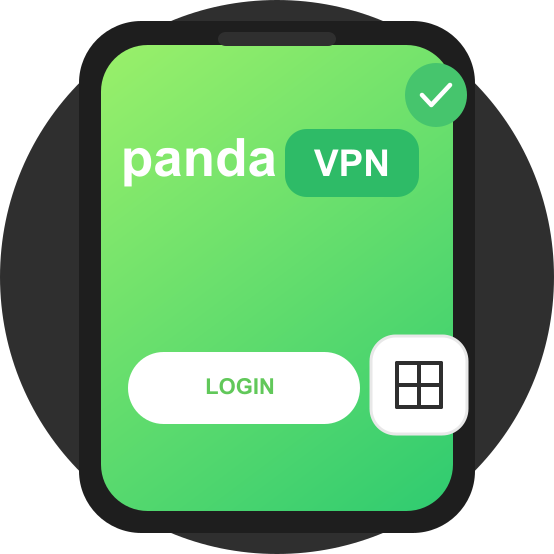
Melden Sie sich auf Apple TV mit Ihrem PandaVPN-Konto an oder verwenden Sie die QR-Code-Anmeldung über Ihr Smartphone für eine schnellere Einrichtung.

Nach der Anmeldung und Verbindung genießen Sie Filme, Serien, Live-Sport und mehr auf Apple TV mit einem flüssigeren Streaming-Erlebnis.
Öffnen Sie den App Store auf Apple TV, suchen Sie nach PandaVPN und installieren Sie die App. PandaVPN für Apple TV erfordert tvOS 17.0 oder neuer.
PandaVPN unterstützt die Anmeldung mit dem Konto direkt am Fernseher sowie die QR-Code-Anmeldung über Ihr Smartphone. Die QR-Code-Option ist ideal für große Bildschirme, weil dadurch weniger mit der Fernbedienung getippt werden muss.
Stellen Sie sicher, dass Ihr Apple TV auf tvOS 17.0 oder neuer aktualisiert ist. Erlauben Sie tvOS bei der ersten Verbindung, die VPN-Konfiguration zu erstellen, und wählen Sie dann je nach Netzwerkumgebung den Smart Mode oder den WireGuard Mode.